반응형
윈도우 한영 한영키 전환 변환이 안되는 문제
갑자기 한영 변환이 되지 않을 때
- 키보드를 변경하거나
- 업데이트 후
당장 문제를 해결하여 사용하는 방법
1. Win + R (윈도우키와 R키를 동시에 누른다)
2. 명령어 칸에 ctfmon.exe 입력후 확인을 누른다.
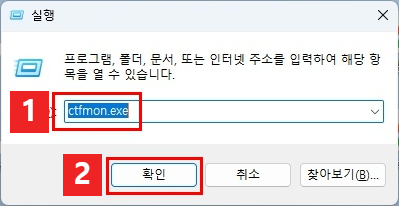
끝.
바로 사용하시면 됩니다.
급하실때 이렇게 사용하시면 됩니다.
하지만 위 사항은 일회성입니다.
아래 파일을 다운받아 실행하시면
불편함 없이 계속 사용이 가능합니다.
(레지스트리 자동 등록)
[HKEY_CURRENT_USER\Software\Microsoft\Windows\CurrentVersion\Run]
"ctfmon"="C:\\Windows\\System32\\ctfmon.exe"
참고) 다른 해결방안
- IME 재설정
- 클립보드 기록 제지스트리 설정
- 언어단축키 충돌
- 백그라운드 IME 프로세스
1. 언어 설정 및 키보드 레이아웃 확인
가장 먼저 한국어 언어 팩과 키보드가 올바르게 추가되어 있는지 확인해야 합니다.
- 설정을 엽니다. (Windows 키 + I)
- 시간 및 언어를 선택합니다.
- 언어 및 지역을 클릭합니다.
- 기본 설정 언어 목록에 한국어가 있는지 확인하고, 없다면 언어 추가를 클릭하여 추가합니다.
- 한국어 옆의 점 세 개 아이콘을 클릭하고 언어 옵션으로 들어갑니다.
- 키보드섹션에서 Microsoft 입력기가 있는지 확인합니다. 없다면 키보드 추가를 통해 추가합니다.
2. 입력 언어 단축키 확인 및 변경
한영 변환 단축키가 다른 기능과 충돌하거나 설정이 변경되었을 수 있습니다.
- 설정 > 시간 및 언어 > 입력으로 이동합니다.
- 고급 키보드 설정을 클릭합니다.
- 입력 방법 전환 아래의 입력 언어 바로 가기 키 또는 링크를 클릭합니다.
- 고급 키 설정 탭에서 입력 언어 간 전환 항목을 선택하고 키 순서 변경을 클릭합니다.
- Ctrl + Shift 또는 Alt + Shift 중 원하는 단축키가 올바르게 설정되어 있는지 확인하고 적용합니다. (보통 한/영 키 사용 시에는 단축키 설정이 필요 없지만, 이 설정이 문제를 일으키는 경우도 있습니다.)
3. 한국어 언어 팩 제거 후 재설치
IME(입력기) 관련 파일이 손상되었을 경우, 언어 팩을 제거하고 다시 설치하는 것이 도움이 될 수 있습니다.
- 설정 > 시간 및 언어 > 언어 및 지역으로 이동합니다.
- 한국어 옆의 점 세 개아이콘을 클릭하여 제거합니다.
- 컴퓨터를 재부팅합니다.
- 다시 언어 추가를 통해 한국어를 추가하고 설치합니다.
4. 기타 해결 방법
- 재부팅: 가장 간단하지만 때로는 효과적인 방법입니다.
- 문제 해결사 실행:
- 설정 > 시스템 > 문제 해결 > 다른 문제 해결사로 이동합니다.
- 키보드를 찾아 실행합니다.
- Windows 업데이트 확인: 최신 업데이트가 입력기 관련 버그를 해결했을 수 있으므로, Windows 업데이트($\text{Windows Update}$)를 확인하고 설치합니다.
반응형
'컴퓨터, 네트워크' 카테고리의 다른 글
| 컴퓨터 안정성 및 문제 기록을 보는 방법, 컴퓨터 문제점 찾는 방법 (0) | 2025.10.22 |
|---|---|
| 부팅이 느리고, 윈도우 시작메뉴가 먹통, 클릭이 안됨 (0) | 2025.10.20 |
| 한글과 컴퓨터, 한글 소프트웨어 단속 문의 사항 (0) | 2025.09.24 |
| 윈도우10 종료, 윈도우10 지원은 2025년 10월 14일 종료 의미 (0) | 2025.09.24 |
| 윈도우 11 설치시 네트워크나 계정 입력을 건너뛰기 하고 싶을 때 명령어 (0) | 2025.09.24 |