
아직 완벽한 해결책은 없는 것 같은데요
업데이트를 삭제하는 방법 유력하지만
일단 이 방법으로 사용하면 될 것 같습니다.
증상은 같은 버전(25H2)의 PC끼리만 접속이 되지 않고
자격증명 입력란만 반복으로 뜹니다.
24H2 이하 버전이나 타 OS에서는 접근이 가능합니다.
◆ 25H2 ↔ 25H2 (X)
일 경우 맨 아래 5단계로
◆ 25H2 ↔ 24H2이하 or 타OS (O)
일 경우는 아래 1~4단계
SMB1.0 보안이 약하지만 편리성 때문에 많이 사용하시니
어쩔수 없네요.......
대부분 설정은 제 블로그의 1단계와 2단계로 다 해결되나
자격증명 반복은 다음 방법을 추가 해 보세요.
추가로 설정을 해보세요
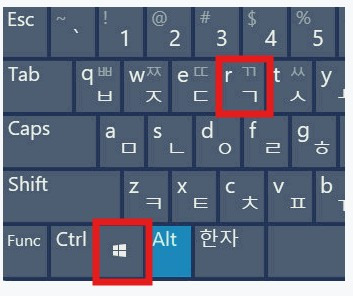
1. 윈도우키+R 를 동시에 누른다.
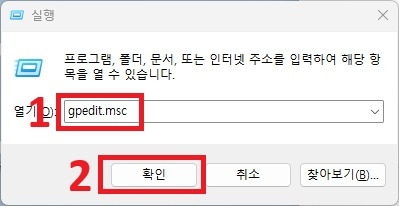
2. gpedit.msc 입력후 확인
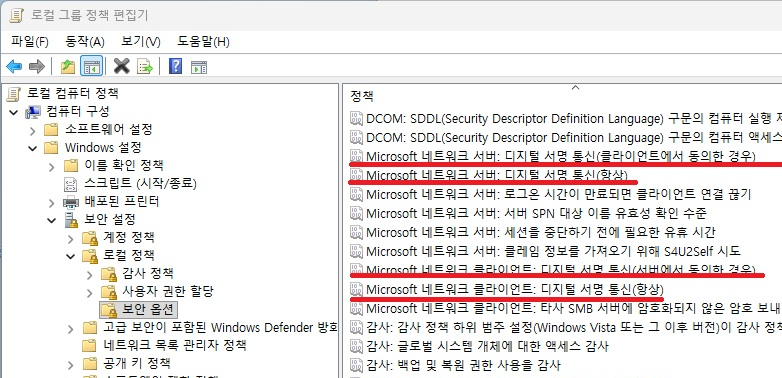
3. 순서대로 클릭하여 →
": 디지털 서명 " 부분을 모두
→ "사용안함 " 으로 변경
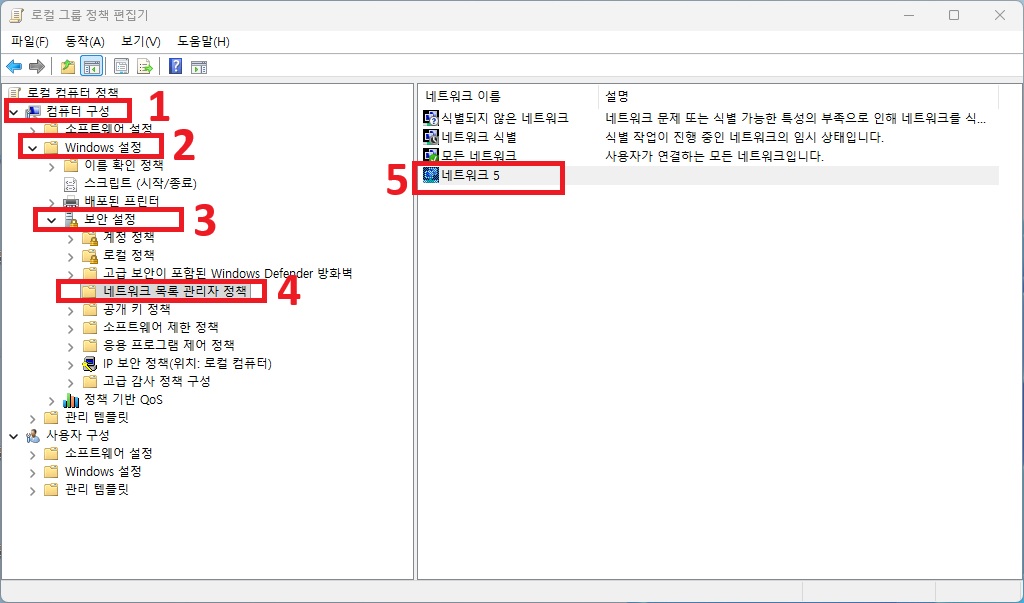
4. 순서대로 클릭하여 →
" 네트워크xx " 클릭하여 네트워크위치를
→ "공용 " 으로 변경
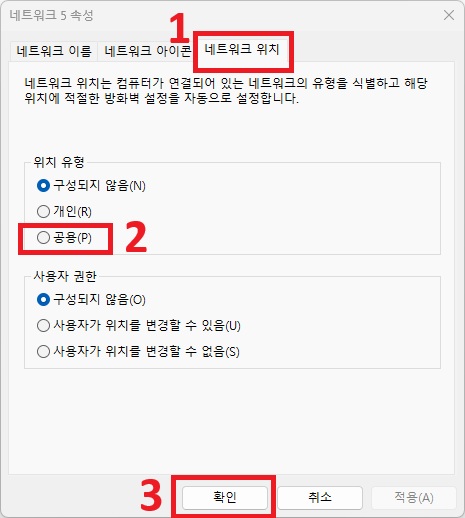
5. 이와 같이 해도 안되면
공유폴더 메인 컴퓨터를
1. 해당 보안업데이트를 삭제하거나
KB5065426, KB5066835
2. 24H2로 다운그레이드 OR 재설치
참고1) 일부 PC에서 안될 때도 있어서 참고로만 알려 드립니다.
1) 관리자권한으로 Windows PowerShell 실행
2)Set-SmbClientConfiguration -RequireSecuritySignature $false
3)Set-SmbServerConfiguration -RequireSecuritySignature $false
1. Set-SmbClientConfiguration -RequireSecuritySignature $false (클라이언트 설정)
- 설정 대상: 현재 컴퓨터가 다른 SMB 서버에 연결할 때 적용되는 설정입니다.
- 역할: 이 컴퓨터(클라이언트)가 SMB 통신을 시작할 때, 보안 서명이 되지 않은 서버와의 연결을 허용하도록 설정합니다.
- $false: 클라이언트가 서버에 연결할 때 서명 필수를 요구하지 않겠다는 의미입니다.
2. Set-SmbServerConfiguration -RequireSecuritySignature $false (서버 설정)
- 설정 대상: 현재 컴퓨터가 SMB 서버 역할을 수행하여 다른 클라이언트의 연결을 받을 때 적용되는 설정입니다.
- 역할: 이 컴퓨터(서버)가 클라이언트의 연결을 수락할 때, 보안 서명이 없는 클라이언트의 연결을 허용하도록 설정합니다.
- $false: 서버가 클라이언트에게 서명을 필수로 요구하지 않겠다는 의미입니다.
참고2)TCP 445, 139 포트 활성화 여부확인
(UDP 137, 138 확인)
※ 139번은 램섬웨어와 악성코드 공격에 취약해 지는데.....
좀 더 고민하고 수정하시길 바랍니다.
※ TCP 445
\HKEY_LOCAL_MACHINE\SYSTEM\CurrentControlSet\Services\NetBT\Parameters
SMBDeviceEnabled (1)