윈도우11환경에 n8n 로컬서버 구축하기
1. n8n 로컬 설치 권장 사양
일반적인 사무용 PC 정도면 충분히 구동 가능합니다.
| 부품 | 최소 사양 | 권장 사양 (추천) | 이유 |
| CPU | 2코어 이상 | 4코어 이상 (i5 / 라이젠5 급) | 노드가 복잡해질수록 연산 처리가 빨라집니다. |
| RAM | 4GB | 8GB ~ 16GB | 가장 중요한 부품입니다. n8n은 Node.js 기반이라 메모리 점유율이 높습니다. |
| SSD | 10GB 이상의 여유 공간 | NVMe SSD 권장 | 데이터베이스(SQLite) 읽기/쓰기 속도가 워크플로우 속도에 영향을 줍니다. |
| OS | Windows 10/11, macOS, Linux | 동일 | 환경에 구애받지 않으나 Docker 사용 시 리눅스가 유리합니다. |
※ 설치하기 전에 윈도우를 최신 버전으로 업그레이드 한다. (윈도우는 64비트)
2. git 설치
1) 공식홈페이지 : git-scm.com 에 접속한다.
2) 환경에 맞는 설치파일을 다운로드 한다.
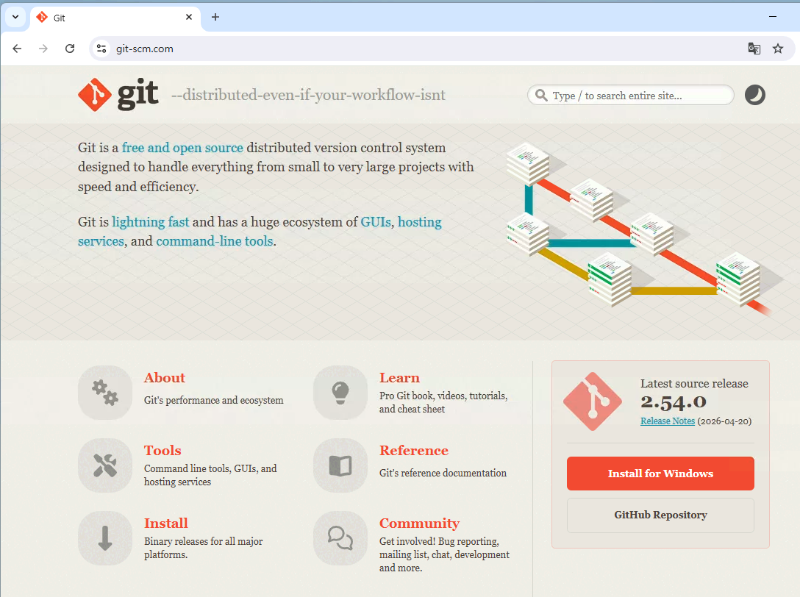
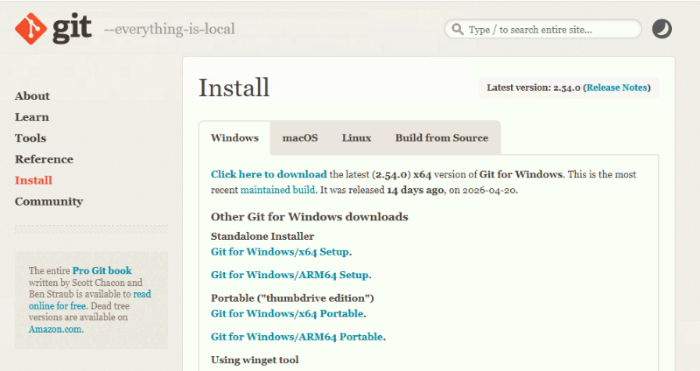
3) 다운로드 파일을 설치한다.
옵션을 수정하지 말고 기본값으로 설치한다.
4) 정상적으로 설치되었는지 확인하기
(1) 윈도우메뉴에서 CMD를 실행한다. (명령 프롬프트)
(2) git를 입력후 엔터
(3) 명령어 목록, 도움말이 나오면 성공
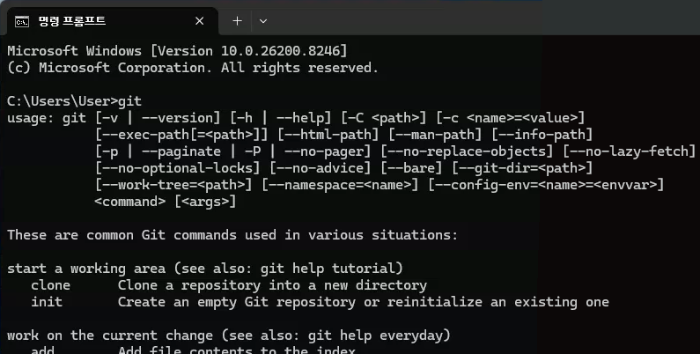
3. CPU 가상화 옵션 활성화
1) Windows 기능 켜기/끄기 를 검색하여 실행
2) 아래 3가지를 모두 체크한 다음 확인한다.
(1) Hyper-V
(2) Linux용 Windows 하위 시스템
(3) Windows 하이퍼바이저 플랫폼
3) 변경사항이 완료가 되면 다시시작한다.
4) 작업관리자에서 확인하기(Ctrl+Shift+Esc)
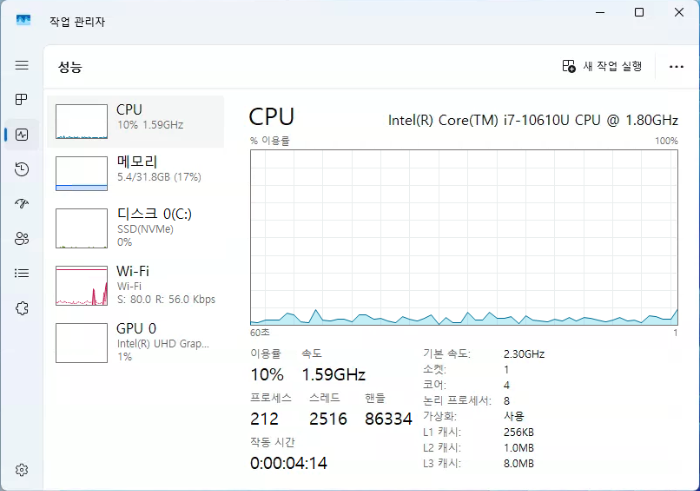
4. docker 설치
1) docker.com 홈페이지에 접속한다.
Download Docker Desktop → Download for Windows를 클릭하여 다운로드한다.
2) 다운로드한 파일을 설치한다. (아래항목 체크)
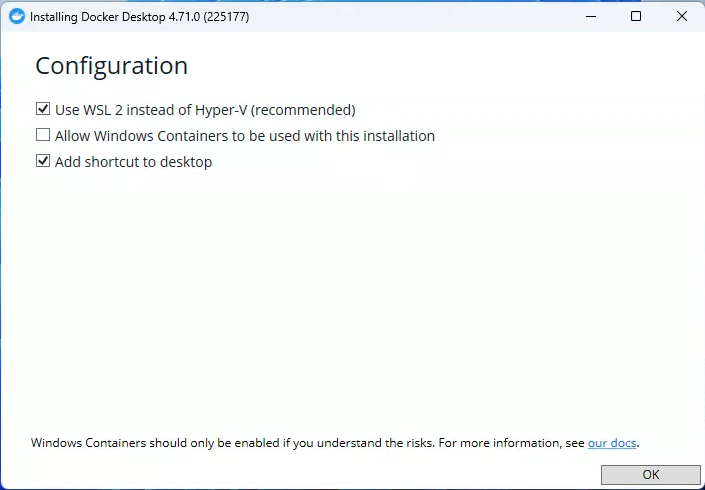
3) 설치가 완료되면 재부팅 후 실행한다.
4) Accept 클릭
※ Linux용 Windows 하위시스템을 최신업데이트는 진행함.
5) Skip
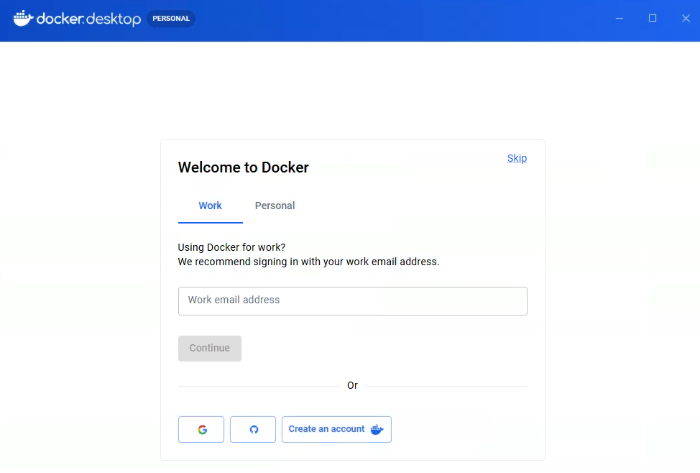
5. n8n Self-hosted Starter Kit 설치
1) https://github.com/n8n-io/self-hosted-ai-starter-kit 에 접속한다.
2) 아래 내려 Installation을 찾아 맞는 명령어를 복사한다.
3번째 줄까지는 모두 동일하고 4번째줄은 그래픽카드 정보임.
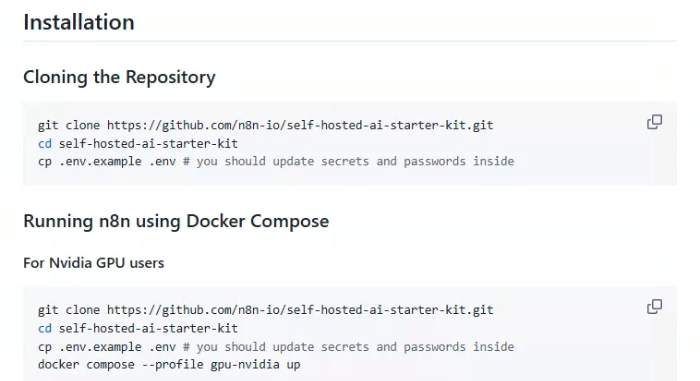
3) 바탕화면에 n8n 폴더를 만든다. (폴더위치는 상관없음)
4) n8n 폴더를 더블클릭하여 연다.
5) 경로에 cmd라고 입력한다.
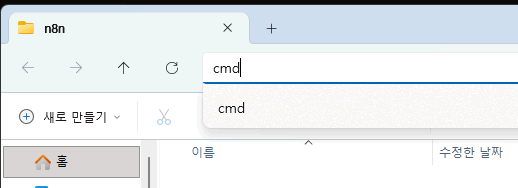
6) 명령프롬프트 화면에 복사한 내용을 붙여넣기한다.
git clone https://github.com/n8n-io/self-hosted-ai-starter-kit.git
cd self-hosted-ai-starter-kit
copy .env.example .env
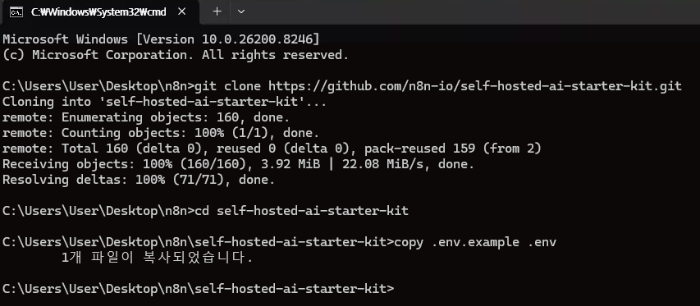
7) n8n 폴더내에 생성된 self-hosted-ai-starter-kit 폴더로 이동한다.
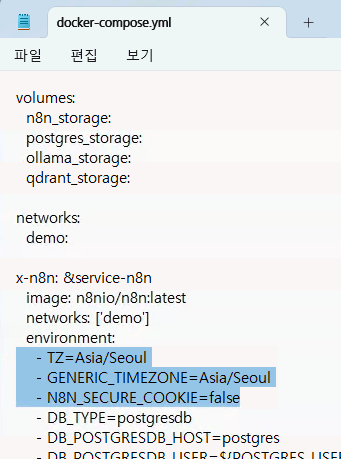
8) docker-compose.yml 파일을 메모장으로 연다.
environment 다음중에 아래내용을 삽입한다.
- TZ=Asia/Seoul
- GENERIC_TIMEZONE=Asia/Seoul
- N8N_SECURE_COOKIE=false
9) 다시 명령프롬프트 화면으로돌아가
그래픽카드 정보 명령을 실행한다.
docker compose --profile cpu up (온보드의 경우)

9) 설치가 완료되면 다음 그림처럼 스타트키트가 추가 되어있습니다.
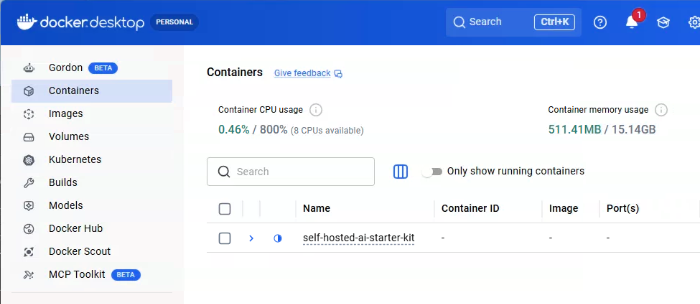
10) self- hosted-ai-starter-kit 왼쪽 화살표를 클릭하면 다음 그림처럼 보인다.
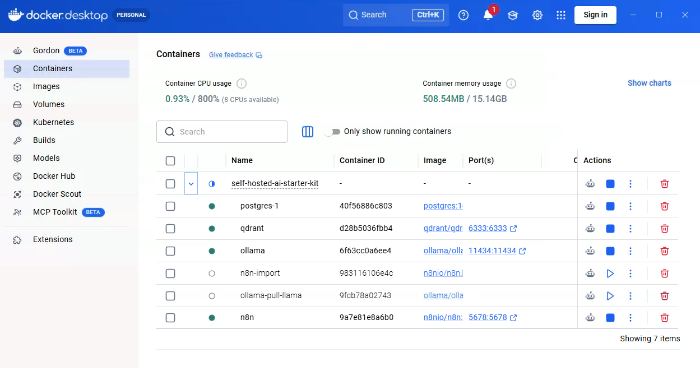
n8n과 필요한 항목을 Actions 항목에서 활성화 한다.
11) n8n 항목의 5678:5678 포트 링크를 클릭한다.
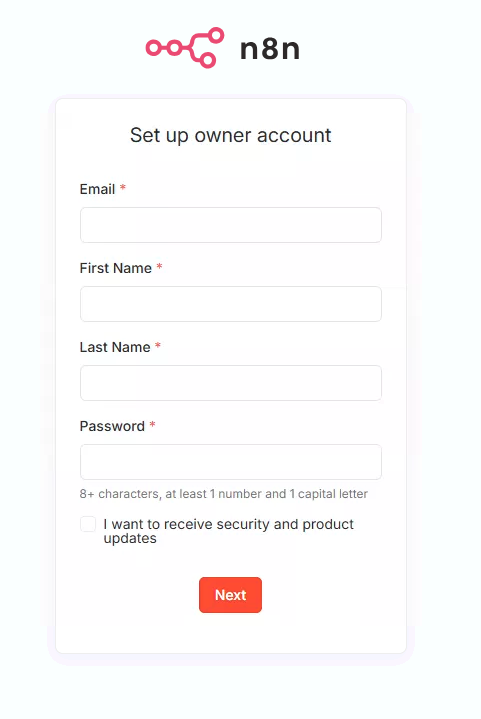
12) 처음 실행하면 관리자 계정을 만드는 화면이 나타납니다.
'컴퓨터, 네트워크 > 자동화시스템' 카테고리의 다른 글
| 시놀로지 NAS에 n8n 설치시 환경변수 정리 (0) | 2026.06.18 |
|---|---|
| 시놀로지 NAS에 n8n 설치 (0) | 2026.06.17 |